Tính năng & Sử dụng

Projects (Dự án)

Xem nguồn gốc ↗

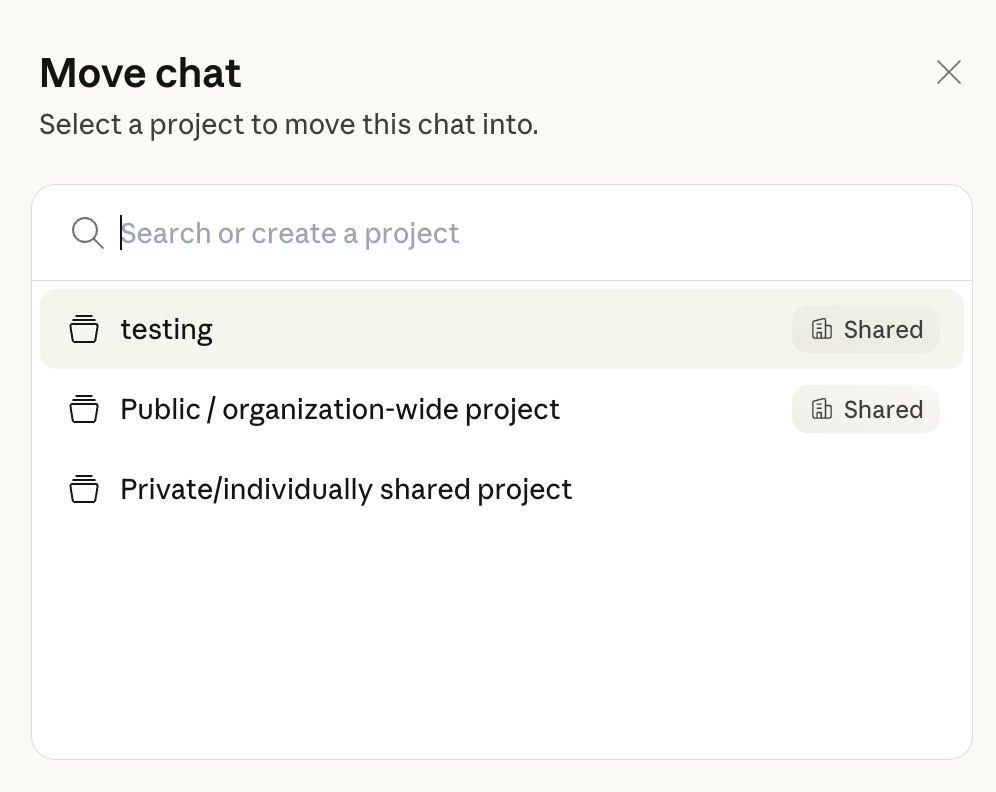
Project (Dự án) là một không gian làm việc riêng biệt trong Claude, gộp nhiều đoạn chat xoay quanh cùng một mục tiêu, kèm theo kho kiến thức dùng chung (project knowledge) và hướng dẫn tùy chỉnh (custom instructions) áp dụng cho mọi chat trong dự án đó. Mỗi dự án có lịch sử chat riêng, tách biệt với các chat thường và với dự án khác.
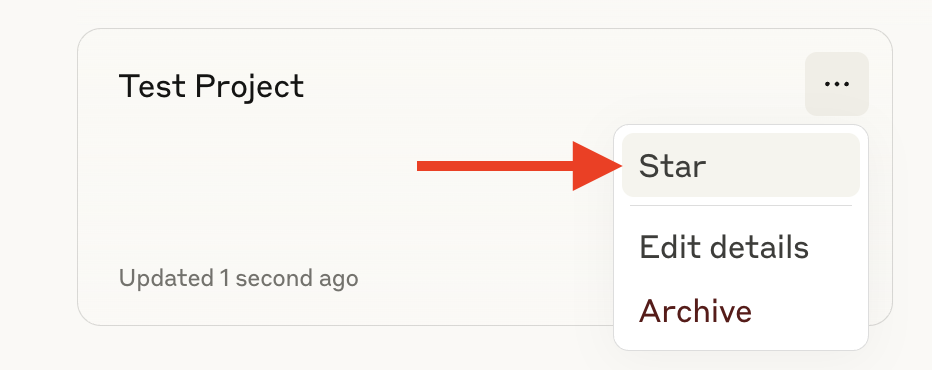
Tạo dự án: vào claude.ai/projects (hoặc trỏ chuột vào thanh bên trái, chọn "Projects"), bấm "+ New Project", đặt tên và mô tả ngắn (lưu ý: Claude không đọc phần mô tả này, đây chỉ là ghi chú nội bộ cho người dùng). Tài khoản miễn phí giới hạn tối đa 5 dự án; các gói trả phí (Pro, Max, Team, Enterprise) không giới hạn số dự án.

Kiến thức dự án (Project knowledge): ở khung bên phải của dự án, bấm dấu "+" để tải lên tài liệu, văn bản, đoạn mã hoặc file khác — Claude sẽ dùng làm ngữ cảnh cho mọi chat trong dự án. Ngữ cảnh trò chuyện trong một chat không tự động chia sẻ sang chat khác cùng dự án, trừ khi được đưa vào kho kiến thức. Với gói trả phí, khi kiến thức dự án gần chạm giới hạn cửa sổ ngữ cảnh, Claude tự động bật chế độ RAG (Retrieval-Augmented Generation), mở rộng dung lượng lưu trữ của dự án lên tới gấp 10 lần mà vẫn giữ chất lượng trả lời; nếu dữ liệu giảm xuống dưới ngưỡng, hệ thống có thể tự chuyển lại chế độ nạp ngữ cảnh trực tiếp.
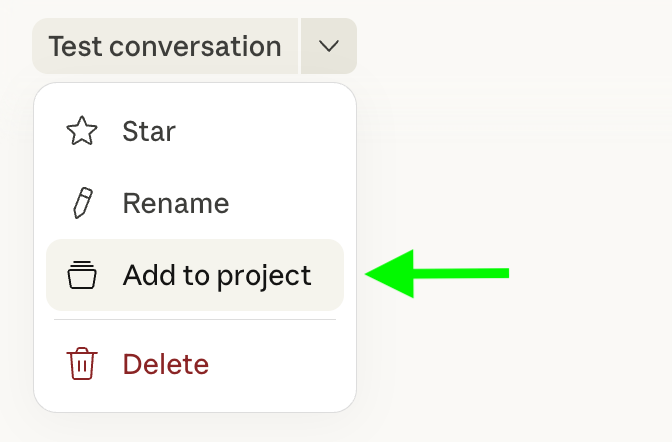
Hướng dẫn tùy chỉnh (Project instructions): bấm "Set project instructions" để định nghĩa văn phong, vai trò chuyên môn, quy tắc trả lời… áp dụng thống nhất cho toàn bộ chat trong dự án — rất hữu ích để mỗi phòng ban có một "bộ khung" trả lời riêng.
Nguồn: What are projects? · How can I create and manage projects? · RAG for projects
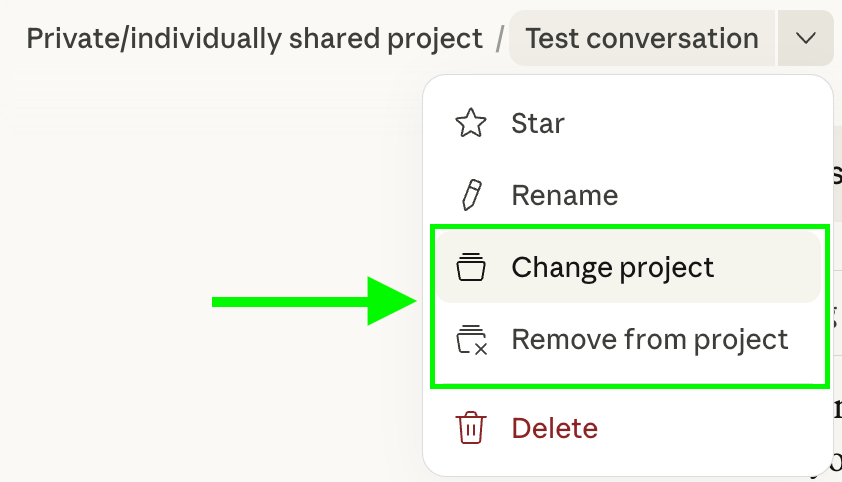
Chia sẻ dự án trong tổ chức (chỉ có ở gói Team/Enterprise, áp dụng cho Bluemarq): mỗi dự án có thể ở một trong hai chế độ hiển thị:

Chế độAi xem đượcGhi chú
Riêng tư (Private)Chỉ người tạo và các thành viên được mời đích danhMời theo tên/email hoặc dán danh sách email hàng loạt; phân quyền "Can view" (xem, chat trong dự án, không sửa) hoặc "Can edit" (sửa hướng dẫn, quản lý kiến thức, thêm/xóa thành viên)
Toàn tổ chức (Public/Organization-wide)Mọi thành viên trong tổ chức Bluemarq, xem qua tab "Team" trong ProjectsCác chat riêng lẻ bên trong dự án công khai vẫn ở chế độ riêng tư trừ khi được chia sẻ tường minh

Việc cho phép tạo dự án toàn tổ chức hay không do quản trị viên (org admin) bật/tắt ở cấp cài đặt tổ chức — nếu admin tắt tùy chọn này, người dùng chỉ có thể chia sẻ dự án theo kiểu mời riêng lẻ (private), không thể công khai cho toàn Bluemarq. Khi một dự án được lưu trữ (archive), toàn bộ quyền chia sẻ bị đặt lại về riêng tư để bảo mật.

Nguồn: Manage project visibility and sharing
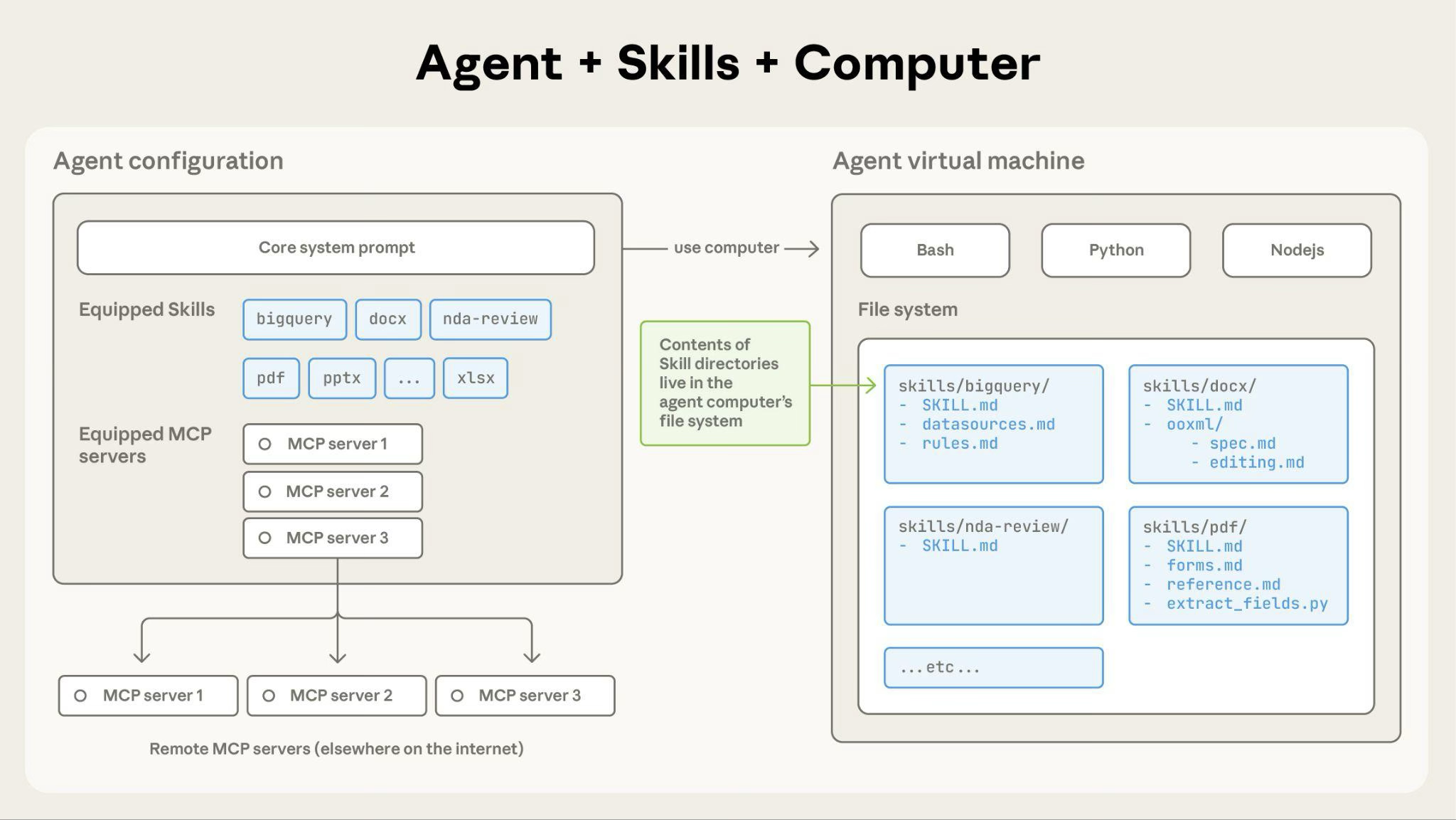
Khuyến nghị cho Bluemarq: nên tổ chức mỗi Project theo một quy trình/nhóm công việc cụ thể (ví dụ: "Hợp đồng — Pháp chế", "Báo cáo tài chính tháng", "Marketing — Nội dung Q3") thay vì gộp chung mọi việc vào một dự án lớn, giúp kiến thức và hướng dẫn tùy chỉnh luôn sát với mục đích sử dụng. Với dữ liệu nhạy cảm (hợp đồng, số liệu tài chính, thông tin cá nhân khách hàng/nhân sự): giữ dự án ở chế độ riêng tư, chỉ mời đúng người cần dùng, ưu tiên cấp quyền "Can view" và chỉ trao "Can edit" cho một vài người phụ trách. Quản trị viên Bluemarq nên rà soát cài đặt tổ chức về việc có bật tính năng "dự án công khai toàn tổ chức" hay không, và nhắc nhân sự không tải tài liệu mật vào kho kiến thức của các dự án đang ở chế độ chia sẻ toàn tổ chức.
↑ Lên đầu trang

MCP & Custom Connectors

Xem nguồn gốc ↗

Model Context Protocol (MCP) là một chuẩn mở do Anthropic tạo ra, cho phép Claude kết nối với các công cụ và nguồn dữ liệu bên ngoài (CSDL nội bộ, API, hệ thống SAP/ERP tự viết, v.v.). Trên Claude Enterprise, MCP xuất hiện dưới dạng Connectors (bộ kết nối) trong phần Cài đặt.

Có hai loại connector cần phân biệt rõ:

  • Connector dựng sẵn (built-in): lấy từ Connectors Directory của Anthropic — các tích hợp đã được xác minh như Google Drive, Slack, Microsoft 365, Linear... hoạt động trên claude.ai, Claude Desktop và API.
  • Connector tuỳ chỉnh (custom) qua remote MCP server: tổ chức tự trỏ tới một MCP server chạy trên internet (do đội dev của Bluemarq hoặc bên thứ ba xây dựng), ví dụ để nối vào một hệ thống nội bộ. Claude sẽ gọi tới server này từ hạ tầng cloud của Anthropic, không phải từ máy người dùng — do đó server phải public trên internet (không nằm sau VPN/firewall nội bộ) và phải mở IP cho Anthropic truy cập.

Quy trình bật connector cho tổ chức là hai bước, giống mô hình phân quyền chung của Enterprise:

  1. Bật ở cấp tổ chức: chỉ Owner/Primary Owner vào Organization settings > Connectors, chọn "Browse connectors" (built-in) hoặc "Add > Custom > Web" (nhập URL MCP server, tuỳ chọn OAuth Client ID/Secret ở Advanced settings). Bật connector không tự động cấp quyền dùng cho ai cả — mỗi người dùng vẫn phải tự xác thực (OAuth) qua Customize > Connectors.
  2. Phân quyền theo Custom Role: trong trình soạn vai trò (Admin settings > Roles), tab Connectors cho phép đặt "Always allow / Needs approval / Blocked / Custom" cho từng connector và từng tool cụ thể; hàng "All connectors" đặt mặc định chung. Lưu ý: quyền connector chỉ áp dụng cho thành viên có vai trò Custom — thành viên gán sẵn vai trò User/Admin/Owner sẽ thấy mọi connector đã bật ở cấp tổ chức, không bị giới hạn theo role editor.

Về xác thực, hầu hết connector dùng OAuth: người dùng đăng nhập qua trang của dịch vụ, cấp quyền cụ thể mà không chia sẻ mật khẩu, và có thể thu hồi bất cứ lúc nào.

Dành cho đội dev Bluemarq: MCP cũng là cách chuẩn để Claude Code và Claude API kết nối tool ngoài — qua lệnh claude mcp add hoặc file .mcp.json (project-scope, có thể checked-in để chia sẻ cấu hình cho cả team), độc lập với cấu hình Connectors trên claude.ai.

Khuyến nghị bảo mật cho Bluemarq: Chỉ thêm remote MCP server từ nguồn tin cậy đã kiểm chứng. Vì Claude gọi server đó từ cloud của Anthropic (dữ liệu sẽ rời khỏi mạng nội bộ đến server đích), tuyệt đối không trỏ custom connector vào một server chưa qua review bảo mật nội bộ. Anthropic cảnh báo các MCP server độc hại có thể chèn "hidden instructions" (prompt injection) khiến Claude thực hiện hành động ngoài ý muốn. Với 25 seat: nên (1) để Owner review kỹ trước khi bật bất kỳ custom connector nào ở cấp tổ chức, (2) dùng Custom Role + tab Connectors để giới hạn "Needs approval" hoặc chặn hẳn các tool có khả năng ghi/sửa/xoá dữ liệu (đặc biệt với dữ liệu SAP/ERP), và (3) không bật connector tuỳ chỉnh cho toàn bộ 25 người dùng cùng lúc — thử nghiệm với nhóm nhỏ trước.

Nguồn: Get started with custom connectors using remote MCP

Nguồn: Use connectors to extend Claude's capabilities

Nguồn: Set up role-based permissions on Enterprise plans

Nguồn: Connect to MCP servers — Claude Code Docs

↑ Lên đầu trang

Workspaces (Console/API)

Xem nguồn gốc ↗

Lưu ý thuật ngữ: "Workspace" ở đây là tính năng phân vùng trong Claude Console (nền tảng nhà phát triển/API tại console.claude.com) — hoàn toàn khác với "Organization" trên claude.ai (nơi các thành viên chat và dùng Projects). Phần này chỉ liên quan nếu đội ngũ Bluemarq gọi API/xây dựng ứng dụng trên nền tảng Claude. Nếu Bluemarq chỉ dùng claude.ai để chat, có thể bỏ qua mục này.

Một Workspace trong Console là một nhóm logic để tách API key, thành viên và giới hạn tài nguyên theo dự án, môi trường (dev/staging/production) hoặc theo team/phòng ban. Mỗi tổ chức luôn có một Default Workspace không thể đổi tên, lưu trữ (archive) hay xóa. Tối đa 100 workspace cho mỗi tổ chức (workspace đã lưu trữ không tính vào giới hạn này). Mỗi workspace có ID dạng wrkspc_..., riêng Default Workspace không có ID và không xuất hiện trong danh sách qua API.

API key bị khóa theo từng workspace: một key tạo trong workspace nào chỉ truy cập được tài nguyên của workspace đó (Files API, Message Batches, Skills API, prompt cache...) và không thể di chuyển sang workspace khác.

Vai trò (role) trong workspace:

Vai tròQuyền hạn
Workspace UserChỉ dùng Workbench, không quản lý key
Workspace Limited DeveloperTạo/quản lý API key, dùng API; không xem session tracing hay tải file
Workspace DeveloperTạo/quản lý API key, dùng API đầy đủ
Workspace AdminToàn quyền cấu hình workspace và thành viên
Workspace BillingXem thông tin billing của workspace (kế thừa tự động từ vai trò billing cấp tổ chức, không thể gán thủ công)

Admin của tổ chức tự động có vai trò Workspace Admin ở mọi workspace; thành viên billing của tổ chức tự động có Workspace Billing ở mọi workspace. User/Developer cấp tổ chức phải được thêm thủ công vào từng workspace.

Giới hạn chi tiêu và tốc độ (spend & rate limits) theo workspace: ở tab Limits, admin có thể đặt giới hạn request/phút, input token/phút, output token/phút theo từng tier model, cùng ngưỡng cảnh báo chi tiêu hằng tháng. Giới hạn workspace chỉ có thể thấp hơn (không thể cao hơn) giới hạn cấp tổ chức; nếu không đặt riêng, workspace sẽ dùng chung giới hạn của tổ chức. Không thể đặt giới hạn riêng cho Default Workspace. Riêng workspace tự động "Claude Code" (tạo khi thành viên đăng nhập Claude Code bằng tài khoản Console) là workspace duy nhất hỗ trợ giới hạn chi tiêu theo từng người dùng/tháng.

Để kiểm soát và quy trách nhiệm chi phí API theo dự án/team, dùng Usage and Cost API lọc theo workspace_ids[], hoặc quản lý workspace/thành viên/vai trò lập trình qua Admin API (yêu cầu Admin API key sk-ant-admin...) tại /v1/organizations/workspaces.

Nguồn: Workspaces – Claude Platform Docs; Creating and managing Workspaces – Claude Help Center; Workspaces – Claude API Reference

↑ Lên đầu trang

Skills (Kỹ năng của Claude)

Xem nguồn gốc ↗

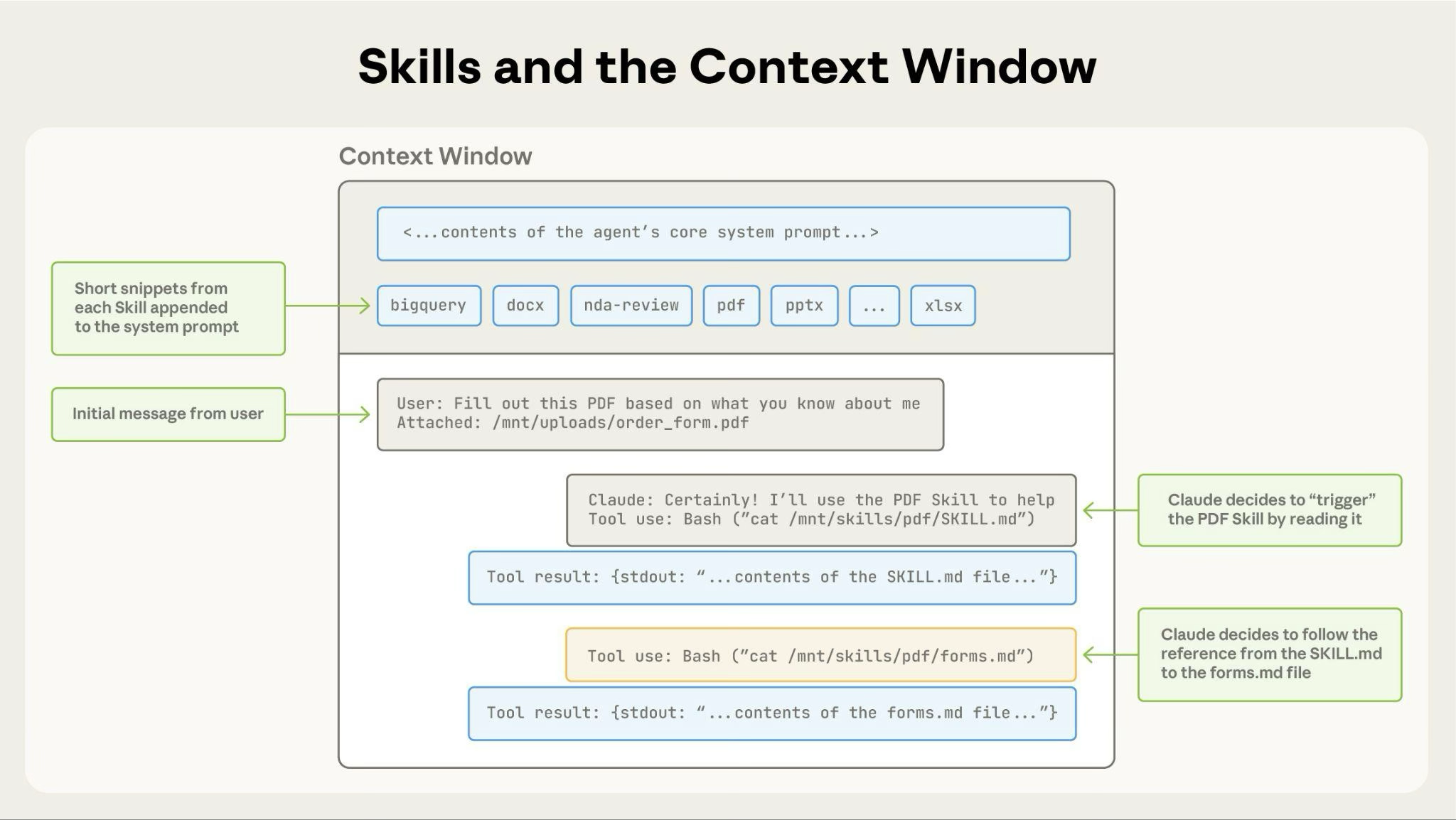
Skill là một gói hướng dẫn (SKILL.md) kèm theo tài nguyên tùy chọn — script thực thi, template, tài liệu tham chiếu — mà Claude tự nạp vào ngữ cảnh khi phù hợp để thực hiện một tác vụ hoặc quy trình một cách nhất quán, thay vì phải lặp lại hướng dẫn đó trong từng cuộc hội thoại. Skill sử dụng cơ chế "progressive disclosure": chỉ tên và mô tả (khoảng 100 token) được nạp sẵn; nội dung SKILL.md đầy đủ chỉ được đọc khi yêu cầu của người dùng khớp với mô tả; script và tài liệu tham chiếu chỉ được truy cập khi thực sự cần. Vì Skill chạy trong môi trường có quyền thực thi mã (code execution), Claude có thể đọc file, chạy script và tạo tài liệu thay vì chỉ trả lời bằng văn bản.

Có hai loại: Skill do Anthropic cung cấp sẵn (PowerPoint, Excel, Word, PDF) — dùng ngay không cần cấu hình — và Skill tùy chỉnh/tổ chức, do Bluemarq hoặc từng nhân viên tự tạo để đóng gói quy trình nội bộ, mẫu báo cáo, hoặc kiến thức đặc thù doanh nghiệp.

Nền tảngLoại SkillPhạm vi chia sẻQuản trị tập trung
claude.aiCó sẵn + Tùy chỉnh (upload file .zip)Skill cá nhân: chỉ người upload dùng được. Skill do Owner cấp phát: toàn tổ chứcCó — Organization settings > Skills, chỉ Owner mới thêm/gỡ Skill tổ chức
Claude CodeChỉ Tùy chỉnh (thư mục có SKILL.md)Cá nhân (~/.claude/skills/) hoặc dự án (.claude/skills/), có thể chia sẻ qua PluginKhông qua Console — quản lý bằng Git/quy trình nội bộ
API / Agent SDKCó sẵn + Tùy chỉnh qua Skills APIToàn workspace APIQua endpoint /v1/skills

Trên claude.ai, Skill tùy chỉnh không đồng bộ giữa các nền tảng — Skill upload trên claude.ai không tự xuất hiện trên API hay Claude Code. Việc bật Skill đi theo hai bước: trước tiên Owner phải bật Code execution and file creation và Skills ở cấp tổ chức (Organization settings > Skills) — nếu code execution bị tắt thì Skills không hoạt động; sau đó, với gói Enterprise có phân quyền theo vai trò tùy chỉnh (custom roles), việc bật ở cấp tổ chức chỉ là điều kiện cần — quyền truy cập thực tế của từng nhóm nhân sự vẫn phải được cấp riêng qua tab Capabilities của vai trò gán cho nhóm đó (mô hình cộng dồn: có ở bất kỳ vai trò nào là đủ).

Người dùng không cần thao tác đặc biệt để gọi Skill — Claude tự động kích hoạt khi mô tả Skill khớp với yêu cầu; người dùng cũng có thể gọi trực tiếp bằng tên ("dùng skill hướng dẫn thương hiệu của tôi"). Có thể bật/tắt từng Skill cá nhân tại Customize > Skills; Skill do tổ chức cấp phát mặc định bật cho mọi người nhưng từng thành viên vẫn có thể tự tắt.

Nguồn: Agent Skills — Claude Docs

Quản trị và bảo mật: vì Skill có thể chứa mã thực thi (script .py, .sh, .js) và tham chiếu MCP server, một Skill độc hại có thể khiến Claude gọi công cụ hoặc thực thi lệnh sai mục đích, dẫn đến rò rỉ dữ liệu hoặc truy cập trái phép. Anthropic khuyến cáo chỉ dùng Skill từ nguồn tin cậy (tự tạo hoặc do Anthropic cung cấp), kiểm tra toàn bộ nội dung thư mục Skill (SKILL.md, script, tài nguyên đính kèm) trước khi triển khai, đặc biệt chú ý các mẫu gọi mạng ra ngoài, thông tin xác thực gắn cứng, và chỉ thị bất thường yêu cầu Claude bỏ qua quy tắc an toàn hoặc ẩn hành động khỏi người dùng.

Nguồn: Skills for enterprise — Claude Docs, Provision and manage skills for your organization — Claude Help Center

Khuyến nghị quản trị cho Bluemarq (25 seat): trước khi bật Skills tổ chức, chỉ nên cấp quyền tạo/upload Skill tổ chức cho Owner (đây là quy định mặc định của Anthropic — chỉ Owner mới thêm/gỡ Skill toàn tổ chức). Với mọi Skill tùy chỉnh — kể cả do nhân viên nội bộ viết — hãy áp dụng quy trình rà soát trước khi triển khai: đọc toàn bộ SKILL.md và script kèm theo, xác minh không có gọi mạng ra ngoài hoặc thông tin xác thực gắn cứng, và tách vai trò người viết Skill khỏi người duyệt Skill. Chỉ nên bật Skills ở cấp tổ chức sau khi có quy trình vetting này, và chỉ mở rộng phạm vi vai trò/nhóm cho các phòng ban thực sự cần dùng, thay vì bật đại trà cho toàn bộ 25 người dùng.
↑ Lên đầu trang

Claude Cowork

Xem nguồn gốc ↗

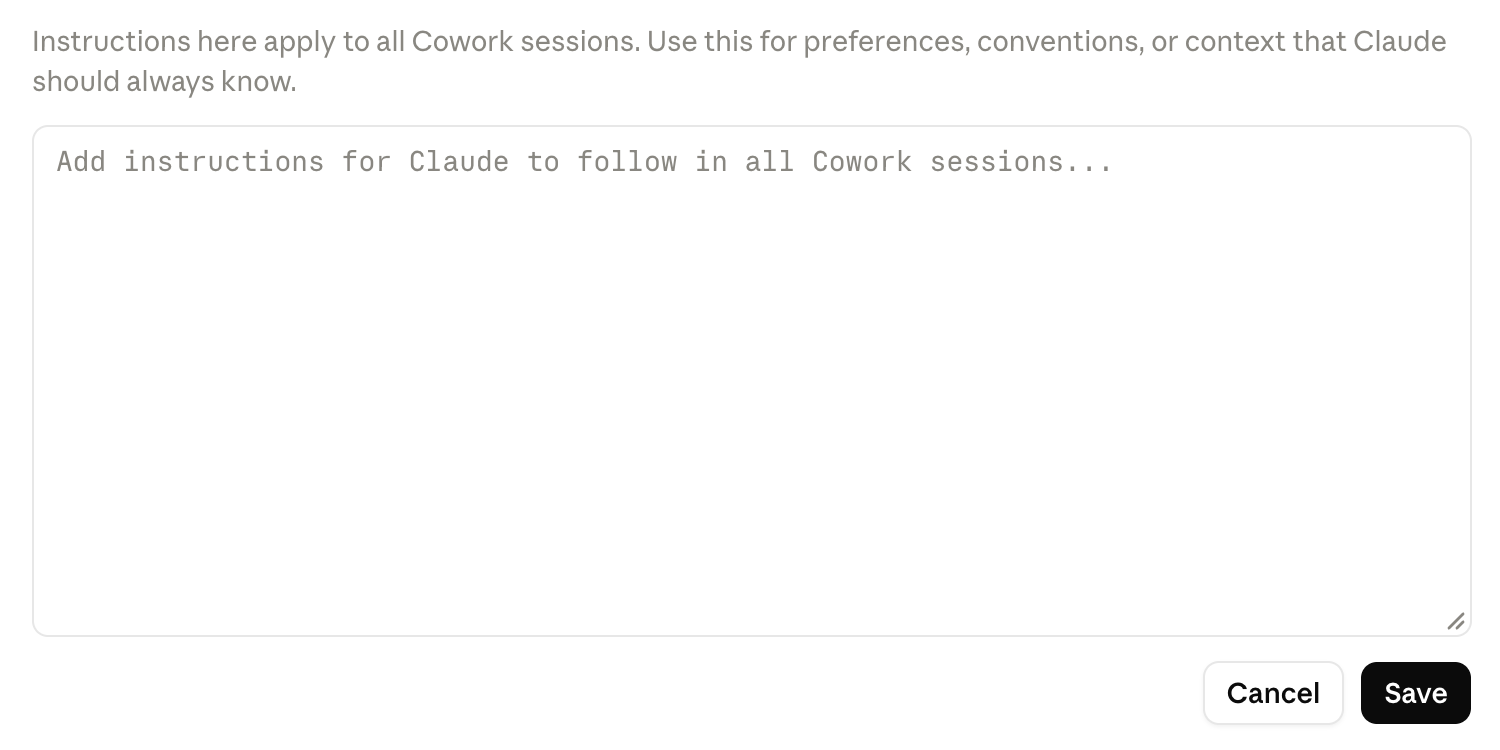
Claude Cowork là chế độ làm việc theo tác vụ (task-based), dùng kiến trúc agentic tương tự Claude Code nhưng không cần terminal. Thay vì trả lời từng câu hỏi, Claude có thể nhận một tác vụ nhiều bước, tự thao tác trên máy tính, tệp và trình duyệt của người dùng để hoàn thành công việc, kể cả khi người dùng đã rời khỏi máy — phiên chạy từ xa (remote) và theo người dùng qua desktop, web, mobile.

Việc điển hình theo tài liệu chính thức: sắp xếp lại thư mục Downloads theo loại/ngày tháng, tạo bảng tính có công thức, soạn tài liệu/trình chiếu, tổng hợp nghiên cứu từ nhiều nguồn thành báo cáo. Người dùng chỉ cần mô tả kết quả mong muốn, Claude thực hiện và có ba chế độ phê duyệt: Manual, Auto, Skip.

Yêu cầu: gói trả phí (Pro, Max, Team, Enterprise), kết nối internet; muốn truy cập tệp cục bộ cần Claude Desktop (macOS/Windows bản mới nhất).

Bật/tắt và phân quyền: Cowork mặc định bật cho tổ chức, nhưng Owner có thể tắt toàn tổ chức tại Organization settings > Capabilities. Trên gói Enterprise, quyền truy cập được kiểm soát hai lớp: (1) công tắc cấp tổ chức phải bật, và (2) vai trò tùy chỉnh (custom role) của thành viên phải cấp năng lực "Claude Cowork". Quyền là cộng dồn — nếu bất kỳ vai trò nào của thành viên cấp Cowork, họ có quyền dùng. Nhờ đó admin có thể dùng nhóm (group, kể cả đồng bộ SCIM) + custom role để chỉ bật Cowork cho một số đội thay vì toàn bộ 25 seat. Riêng việc cho phép công cụ connector có quyền ghi (write) tự động ("Always allow") là một cài đặt tổ chức tách biệt, mặc định tắt, và lớp hạn chế nghiêm ngặt hơn luôn thắng dù custom role có cấp quyền.

Tiêu hao usage: Cowork được xếp vào nhóm "cường độ token cao" cùng Claude Code — một tác vụ Cowork có thể tiêu tốn nhiều token hơn hẳn chat thông thường do chạy workflow đa bước, sub-agent và Skills ẩn phía sau. Usage dùng chung pool với Claude.ai chat và Claude Code, nên dùng Cowork nhiều có thể ảnh hưởng hạn mức các nơi khác; admin nên tham khảo hướng dẫn tiêu thụ Enterprise để đặt spend limit theo tổ chức/nhóm/người dùng.

Bảo mật: vì Claude có thể đọc nội dung và thực hiện hành động, rủi ro chính là prompt injection từ nội dung bên ngoài. Anthropic khuyến nghị không cấp quyền truy cập tệp nhạy cảm (tài chính…), chỉ cho truy cập trang web tin cậy, chặn các ứng dụng nhạy cảm (ngân hàng, y tế) khi dùng computer-use, theo dõi hành vi bất thường, và chuyển sang phê duyệt thủ công khi tác vụ đụng đến dữ liệu/tài khoản nhạy cảm.

Khuyến nghị cho Bluemarq: Nên thí điểm Cowork với một nhóm nhỏ (ví dụ 3–5 người) trước khi mở cho toàn bộ 25 seat. Tạo group + custom role riêng có năng lực "Claude Cowork", giữ chế độ phê duyệt Manual và tắt "Always allow" cho connector ghi dữ liệu trong giai đoạn thử nghiệm, đồng thời đặt spend limit theo nhóm để theo dõi mức tiêu hao token thực tế trước khi nhân rộng.

Nguồn: Use Claude Cowork on Team and Enterprise plans · Get started with Claude Cowork · Manage custom roles on Enterprise plans · Set up role-based permissions on Enterprise plans · Claude Enterprise consumption guide · Use Claude Cowork safely

↑ Lên đầu trang

Design & Artifacts (Thiết kế trực quan)

Xem nguồn gốc ↗

Anthropic cung cấp hai khả năng liên quan đến "thiết kế": Artifacts — tính năng tạo nội dung trực quan có sẵn trong mọi bản Claude — và Claude Design, một sản phẩm riêng của Anthropic Labs đang trong giai đoạn xem trước (research preview), tập trung vào việc tạo bản thiết kế, prototype và slide có tính thẩm mỹ cao.

Artifacts

Artifacts là khung nội dung riêng biệt mà Claude tạo ra khi nội dung đủ lớn, độc lập và có khả năng được người dùng chỉnh sửa hoặc tái sử dụng sau này (thường trên 15 dòng). Artifacts có thể là tài liệu Markdown, đoạn mã, trang HTML một trang, hình SVG, sơ đồ/flowchart, hoặc component React tương tác — hiển thị trực tiếp (live preview) trong cửa sổ riêng bên cạnh cuộc trò chuyện.

  • Cần bật Code execution and file creation trong Settings > Capabilities (hoặc Organization settings > Capabilities đối với admin) để sử dụng Artifacts.
  • Chỉnh sửa bằng cách yêu cầu Claude qua chat, hoặc bôi đen văn bản và chọn "Edit with Claude" đối với tài liệu Markdown; có thể xem lại các phiên bản trước.
  • Có thể xem mã nguồn, sao chép, hoặc tải xuống artifact; nhiều artifact có thể tồn tại song song trong một cuộc trò chuyện.

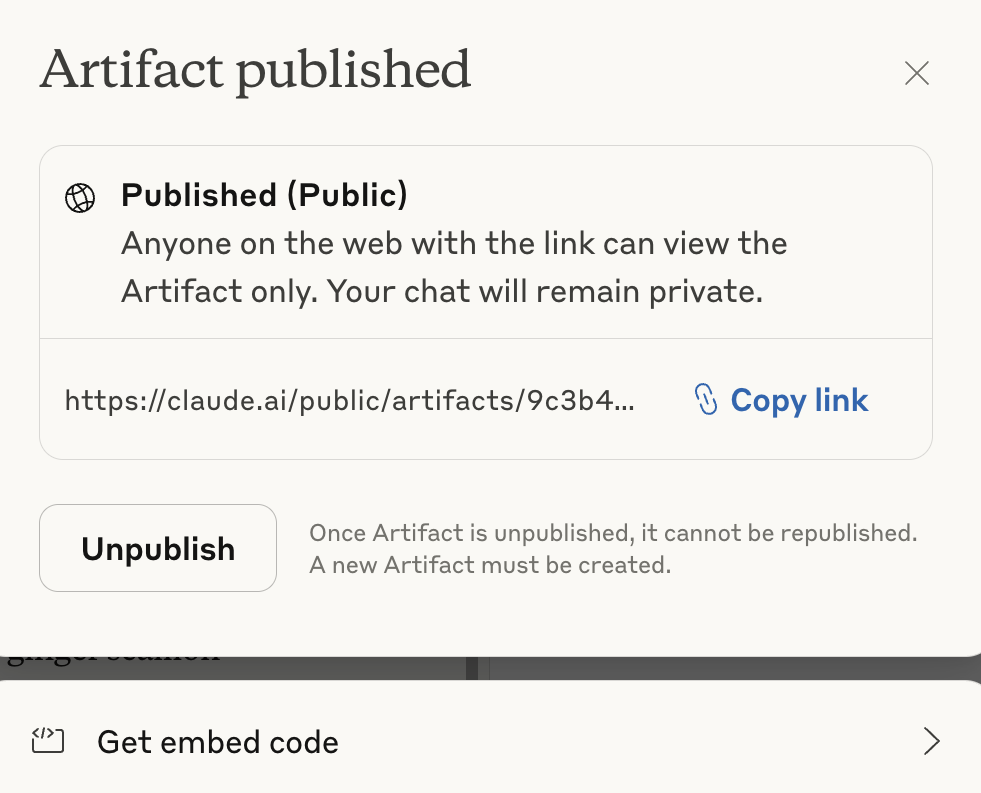
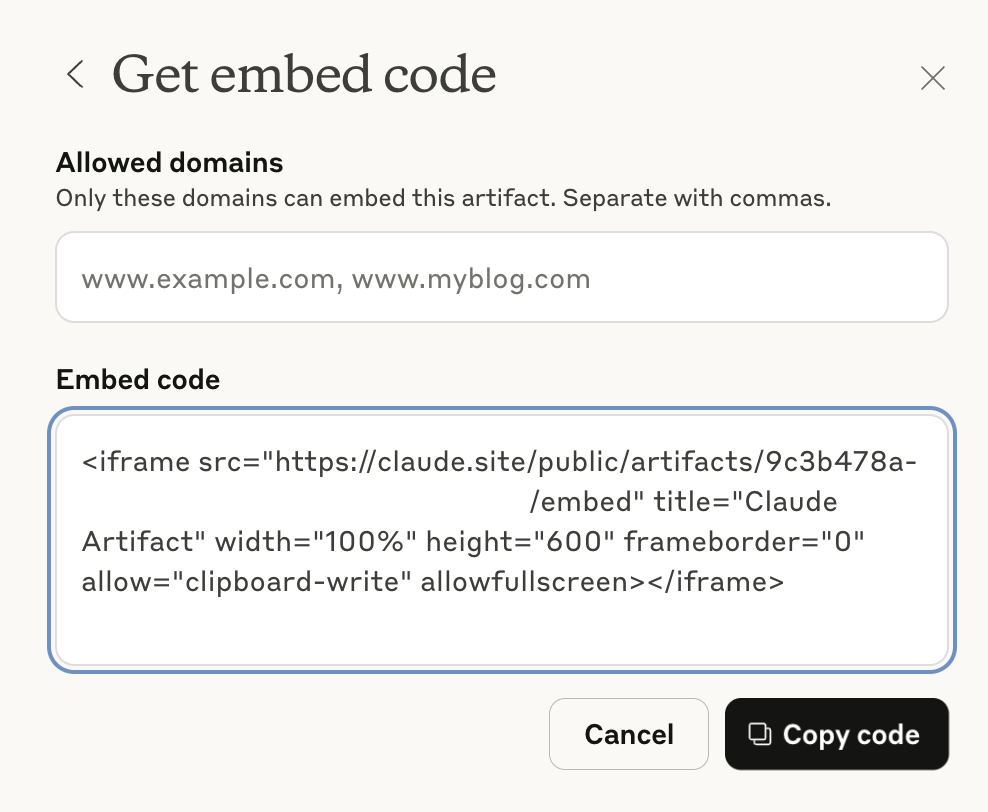
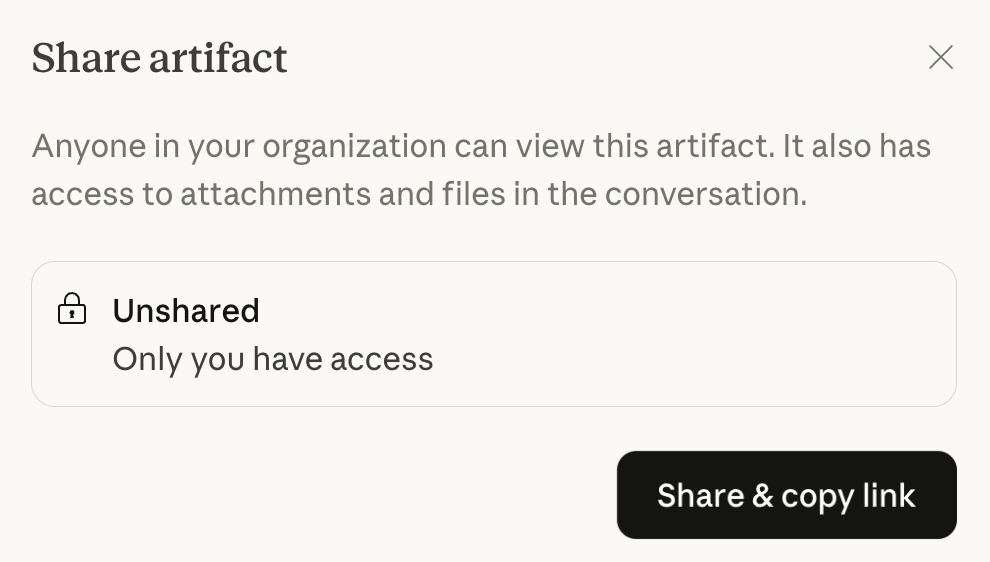
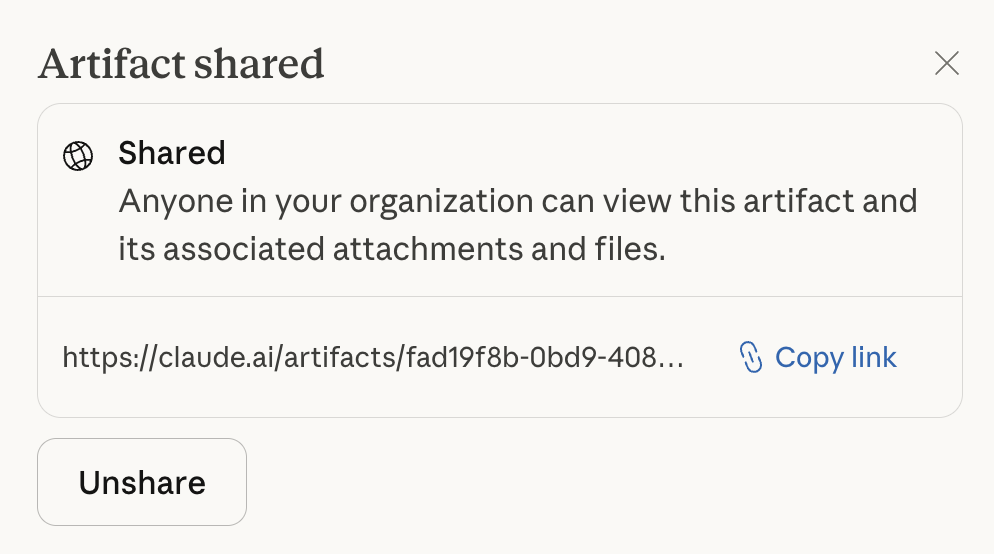
Chia sẻ trong tổ chức (gói Team/Enterprise như Bluemarq): mở artifact, chọn phiên bản đúng, bấm Share rồi Share & copy link. Link chỉ truy cập được bởi thành viên đã đăng nhập trong cùng tổ chức; nếu artifact được tạo trong một Project, người xem cũng cần quyền truy cập Project đó. Lưu ý quan trọng: người được chia sẻ sẽ thấy được toàn bộ file/tệp đính kèm trong cuộc hội thoại gốc, nên cân nhắc trước khi chia sẻ hội thoại chứa tài liệu nhạy cảm. Ngoài ra có thể Publish artifact thành link công khai (ai cũng xem/tương tác được, kể cả không có tài khoản) và có thể gỡ bỏ (Unpublish) bất cứ lúc nào, nhưng sau khi Unpublish thì không thể publish lại chính artifact đó.

Claude Design

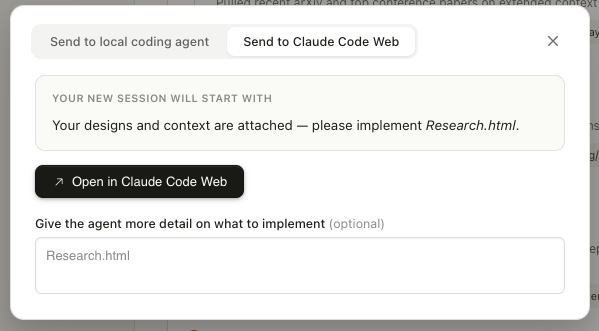
Claude Design (claude.ai/design hoặc sidebar trên Claude Desktop) dùng Claude Opus 4.7 để tạo prototype tương tác, slide, one-pager qua giao diện chat bên trái và canvas trực quan bên phải. Người dùng có thể nhập ngữ cảnh bằng ảnh chụp màn hình, tài liệu (DOCX, PPTX, XLSX), mã nguồn hoặc công cụ "web capture" để lấy giao diện thực tế của trang web. Claude có thể tự xây dựng và áp dụng design system (màu sắc, typography, component) của tổ chức cho mọi dự án sau đó. Tinh chỉnh thực hiện qua ba cách: chat (thay đổi cấu trúc lớn), bình luận trực tiếp trên từng thành phần, hoặc chỉnh sửa trực tiếp trên canvas. Khi thiết kế đã sẵn sàng thành phần mềm, có thể bàn giao sang Claude Code để tiếp tục phát triển.

Đối với Enterprise như Bluemarq: Claude Design mặc định tắt; quản trị viên tổ chức phải bật thủ công trong Organization settings. Có vai trò Design Admin cho phép admin duyệt một design system chuẩn và khóa việc chỉnh sửa để đảm bảo mọi sản phẩm tuân theo đúng bộ nhận diện công ty. Mức sử dụng Claude Design tính chung vào hạn mức dùng chung với chat, Claude Code và Cowork, không có hạn mức riêng.

Ví dụ thực tế cho Bluemarq: Một nhân viên marketing cần làm nhanh một trang landing page giới thiệu sản phẩm mới để trình bày nội bộ. Họ mở Claude Design, tải lên vài ảnh chụp website hiện tại của Bluemarq và mô tả nội dung mong muốn (tiêu đề, bố cục, đối tượng khách hàng). Claude tạo bản canvas trực quan dùng đúng màu và font thương hiệu (nếu design system đã được thiết lập), người dùng bình luận trực tiếp để chỉnh nút bấm và khoảng cách, sau đó xuất ra file PPTX để trình bày hoặc chia sẻ link nội bộ (view-only) cho đồng nghiệp góp ý trước khi bàn giao cho đội kỹ thuật đưa vào Claude Code.

Nguồn: Get started with Claude Design · Introducing Claude Design by Anthropic Labs · What are artifacts and how do I use them? · Publish and share artifacts

↑ Lên đầu trang